Guía de Acceso Remoto
Conecta tu iPhone a tu Mac desde cualquier lugar usando una red mesh segura.
¿Por qué necesito esto?
La app de iOS de KoeCode se conecta directamente a tu Mac. Cuando ambos dispositivos están en la misma red, todo funciona de forma automática.
Para controlar tu Mac desde datos móviles u otra red, una mesh VPN crea una conexión segura y privada entre tus dispositivos — sin abrir puertos ni configurar el router. Todo el tráfico va cifrado de extremo a extremo.
Si tienes tu propio servidor VPN (WireGuard, OpenVPN, etc.), puedes usarlo en su lugar. Solo asegúrate de que ambos dispositivos puedan comunicarse entre sí y luego introduce la dirección IP o el hostname de tu Mac en los ajustes de acceso remoto de KoeCode.
Elige tu proveedor
Crea una cuenta en Tailscale
Ve a tailscale.com y regístrate con una cuenta gratuita. El plan gratuito soporta hasta 100 dispositivos, más que suficiente.
Instala Tailscale en tu Mac
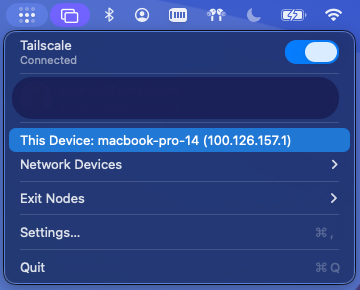
Descarga Tailscale desde la Mac App Store o mediante brew install tailscale. Inicia sesión con tu cuenta.
Una vez conectado, tu Mac aparecerá en tu red de Tailscale con un nombre de dispositivo (ej., macbook-pro-14) y una dirección IP única (ej., 100.x.x.x). Puedes usar cualquiera de los dos para conectar, pero el nombre del dispositivo suele ser más fácil de recordar.
Instala Tailscale en tu iPhone
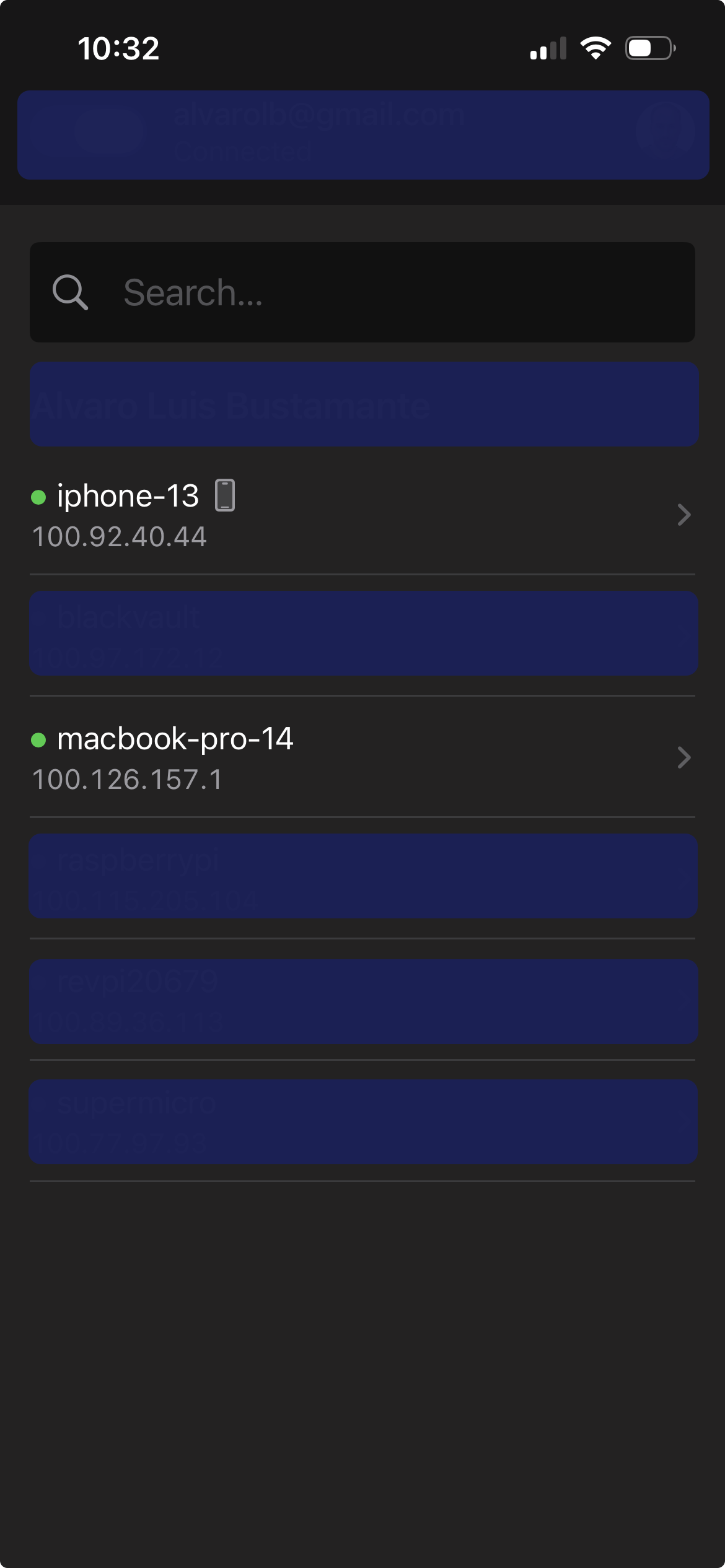
Descarga Tailscale desde la App Store e inicia sesión con la misma cuenta.
Ambos dispositivos deberían aparecer ahora en tu panel de Tailscale.
Configura KoeCode en tu iPhone
Abre KoeCode en tu iPhone e introduce el nombre de dispositivo de Tailscale de tu Mac (ej., macbook-pro-14) o su dirección IP. Puedes hacerlo en dos sitios:
- Durante el onboarding — cuando configuras la app por primera vez, se te pedirá la dirección remota.
- En Ajustes > Conexión — si lo saltaste o necesitas cambiarlo más adelante.
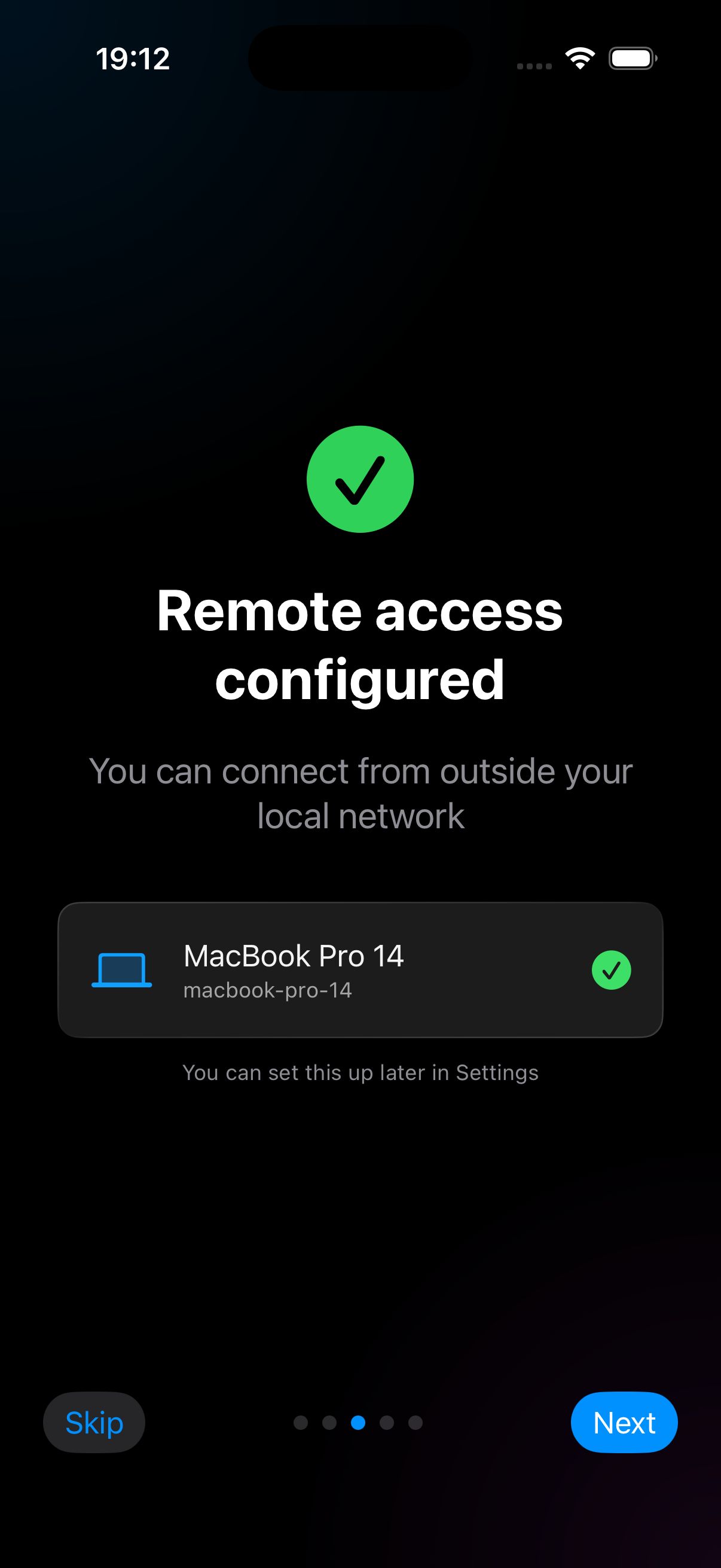
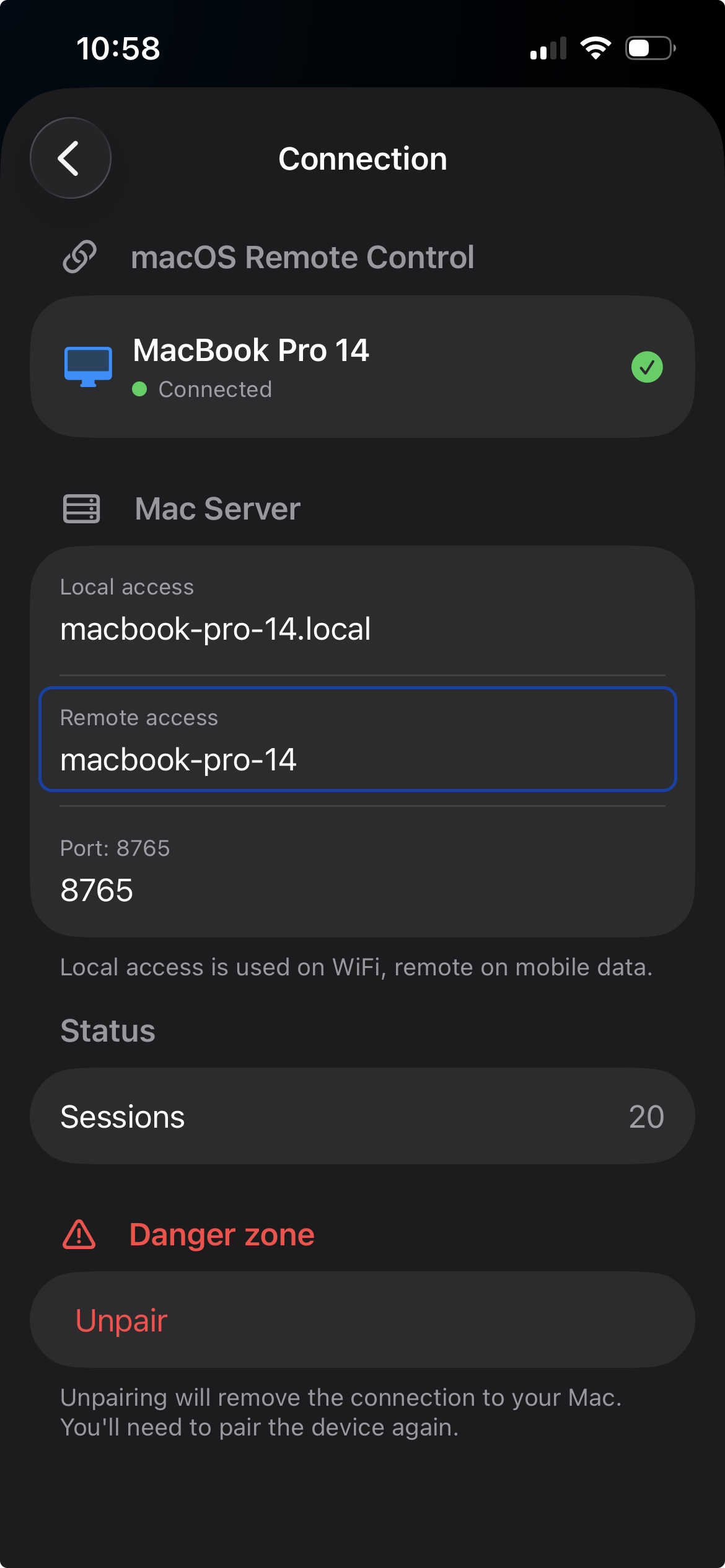
¡Listo! KoeCode usará automáticamente la conexión local cuando estés en la misma Wi-Fi, y la conexión de Tailscale cuando estés fuera.
¿Necesitas ayuda?
Si tienes algún problema, consulta nuestras preguntas frecuentes o contáctanos en info@koecode.ai.